Domain spanischer-bueroservice.de kaufen?
Wir ziehen mit dem Projekt
spanischer-bueroservice.de um.
Sind Sie am Kauf der Domain
spanischer-bueroservice.de interessiert?
domain@kv-gmbh.de · 0541-91531010
Domain spanischer-bueroservice.de kaufen?
Wer kann bei xnview helfen?
Bei xnview kann in erster Linie der Kundensupport helfen. Es gibt auch eine aktive Community von Nutzern, die in Foren oder auf Social-Media-Plattformen Unterstützung anbieten können. Darüber hinaus gibt es auch zahlreiche Online-Tutorials und Anleitungen, die bei der Nutzung von xnview helfen können. **
Wie kann ich Fotos bei XnView retuschieren?
Um Fotos bei XnView zu retuschieren, öffne das gewünschte Foto in der Software. Klicke dann auf das Retuschierungs-Tool in der Symbolleiste, um unerwünschte Elemente zu entfernen oder Fehler zu korrigieren. Verwende die verschiedenen Pinsel- und Auswahlwerkzeuge, um die gewünschten Änderungen vorzunehmen, und speichere das bearbeitete Foto, wenn du mit der Retuschierung zufrieden bist. **
Ähnliche Suchbegriffe für XnView
Top-Angebote
Produkte zum Begriff XnView:
-
Kersten, Andreas: BüroorganisationBüroorganisation , Aller Anfang ist schwer - das gilt auch für Notarfachangestellte. Aber Sie können Ihren Auszubildenden die ersten Schritte ihres Berufsweges sehr viel leichter machen: Mit der aktuellen Neuauflage des Handbuchs "Büroorganisation" in der "Ausbildungsreihe für Notarfachangestellte". Die Auszubildenden lernen hier Schritt für Schritt und verständlich aufbereitet, wie ein Notariat organisiert ist: o Geschäftsräume und Büroausstattung o Aufgaben und Pflichten der Mitarbeiter o Führen und Ablage der Akten und Bücher des Notars o Fristen, Wiedervorlage, Termine und Auskünfte o und noch vieles mehr! Das Werk von Martin Jurkat, Oberamtsrat im Notardienst, legt großen Wert auf Verständlichkeit und Praxisbezug. Konkrete Handlungsanweisungen am Ende jeden Kapitels helfen dem Auszubildenden, sich in seiner neuen Arbeitswelt rasch zuhause zu fühlen. Für Sie als Notar bedeutet das: Ihre Auszubildenden sind viel schneller in der Lage, Sie tatkräftig zu unterstützen! Bestellen Sie jetzt die 3. und aktualisierte Neuauflage von "Büroorganisation" und verhelfen Sie Ihren Auszubildenden damit zu einem Traumstart ins Berufsleben! , Sonstige > Beleuchtung , Auflage: 3. Auflage, Erscheinungsjahr: 202409, Produktform: Leinen, Titel der Reihe: Ausbildungsreihe für Notarfachangestellte##, Autoren: Kersten, Andreas~Jurkat, Martin, Auflage: 24003, Auflage/Ausgabe: 3. Auflage, Seitenzahl/Blattzahl: 170, Keyword: Ausstattung Notariat; Bücher des Notars; Fristen; Nebenakte; Notariat; Organisation Notar; Organisation Notarbüro; Vorbereitung Urkunden; notarbüro, Fachschema: Rechtspflege - Rechtspfleger, Warengruppe: HC/Recht/Sonstiges, UNSPSC: 49019900, Warenverzeichnis für die Außenhandelsstatistik: 49019900, Länge: 297, Breite: 210, Höhe: 14, Gewicht: 558, Produktform: Gebunden, Genre: Sozialwissenschaften/Recht/Wirtschaft,24,90 €*Versand: 0,00 €Sichere Weiterleitung zum Anbieter



-
Wie kann man Bilder in XnView sofort speichern?
Um Bilder in XnView sofort zu speichern, können Sie die Tastenkombination "Strg + S" verwenden oder auf "Datei" in der Menüleiste klicken und dann "Speichern" auswählen. Sie können auch die Option "Speichern unter" wählen, um das Bild unter einem neuen Namen oder in einem anderen Format zu speichern. **
-
Wie schalte ich die automatische Namenssortierung in xnview aus?
Um die automatische Namenssortierung in XnView auszuschalten, musst du in den Einstellungen des Programms gehen. Klicke auf "Optionen" und dann auf "Allgemein". Dort findest du die Option "Automatische Namenssortierung" und kannst sie deaktivieren. **
-
Wie kann man bei XnView ein Bild schwarz-weiß machen?
Um ein Bild in XnView schwarz-weiß zu machen, öffnen Sie das Bild in der Software. Gehen Sie dann zu "Bild" und wählen Sie "Farben konvertieren". Wählen Sie im Dropdown-Menü "Graustufen" aus und klicken Sie auf "OK", um das Bild in Schwarz-Weiß umzuwandeln. **
-
Wie kann ich das Symbol zum Zuschneiden in XnView wieder aktivieren?
Um das Symbol zum Zuschneiden in XnView zu aktivieren, öffnen Sie das Programm und gehen Sie zu "Ansicht" in der oberen Menüleiste. Klicken Sie dann auf "Symbolleisten" und stellen Sie sicher, dass das Kontrollkästchen für "Zuschneiden" aktiviert ist. Wenn es bereits aktiviert ist, versuchen Sie, das Programm neu zu starten oder die Einstellungen zurückzusetzen. **


Wie kann ich die Hintergrundfarbe in xnview nach dem Ausschneiden schwarz machen?
Um die Hintergrundfarbe in XnView nach dem Ausschneiden schwarz zu machen, kannst du den "Hintergrund entfernen" -Effekt verwenden. Wähle das ausgeschnittene Bild aus und gehe dann zu "Bild" > "Effekte" > "Hintergrund entfernen". Wähle die Farbe "Schwarz" aus und wende den Effekt an. Dadurch wird der Hintergrund des ausgeschnittenen Bereichs schwarz gemacht. **
Wie kann ich in XnView die Auswahl der Miniaturbilder von Verzeichnissen einstellen?
Um die Auswahl der Miniaturbilder in XnView einzustellen, öffnen Sie das Programm und gehen Sie zu den Einstellungen. Klicken Sie auf "Miniaturbilder" oder "Vorschau" und wählen Sie die gewünschte Option aus, z.B. "Automatisch", "Manuell" oder "Nach Dateityp". Speichern Sie die Einstellungen und die Auswahl der Miniaturbilder wird entsprechend angepasst. **
Top-Angebote
Produkte zum Begriff XnView:
-
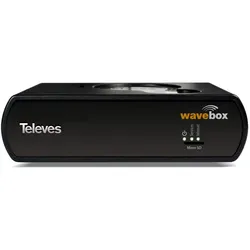
Televes Verwaltung/Administration WAVEBOXManaged=jaEthernet=jaAnzahl der 10/100/1000 Mbps LAN-Ports=1Firewall=jaVPN-Security=neinRepeaterfunktion=neinPower over Ethernet=neinFarbe=schwarzBreite=165 mmHöhe=48 mmTiefe=120 mmGeeignet für 482,6 mm (19 Zoll)-Montage=neinGeeignet für Deckenmontage=neinEinbau=neinGeeignet für Hutschienenmontage=neinMastbefestigung=neinUnterputzmontage=neinGeeignet für Wandmontage=neinSteckdosenadapter=ja402,79 €*Versand: 5,99 €Sichere Weiterleitung zum Anbieter
-
Kersten, Andreas: BüroorganisationBüroorganisation , Aller Anfang ist schwer - das gilt auch für Notarfachangestellte. Aber Sie können Ihren Auszubildenden die ersten Schritte ihres Berufsweges sehr viel leichter machen: Mit der aktuellen Neuauflage des Handbuchs "Büroorganisation" in der "Ausbildungsreihe für Notarfachangestellte". Die Auszubildenden lernen hier Schritt für Schritt und verständlich aufbereitet, wie ein Notariat organisiert ist: o Geschäftsräume und Büroausstattung o Aufgaben und Pflichten der Mitarbeiter o Führen und Ablage der Akten und Bücher des Notars o Fristen, Wiedervorlage, Termine und Auskünfte o und noch vieles mehr! Das Werk von Martin Jurkat, Oberamtsrat im Notardienst, legt großen Wert auf Verständlichkeit und Praxisbezug. Konkrete Handlungsanweisungen am Ende jeden Kapitels helfen dem Auszubildenden, sich in seiner neuen Arbeitswelt rasch zuhause zu fühlen. Für Sie als Notar bedeutet das: Ihre Auszubildenden sind viel schneller in der Lage, Sie tatkräftig zu unterstützen! Bestellen Sie jetzt die 3. und aktualisierte Neuauflage von "Büroorganisation" und verhelfen Sie Ihren Auszubildenden damit zu einem Traumstart ins Berufsleben! , Sonstige > Beleuchtung , Auflage: 3. Auflage, Erscheinungsjahr: 202409, Produktform: Leinen, Titel der Reihe: Ausbildungsreihe für Notarfachangestellte##, Autoren: Kersten, Andreas~Jurkat, Martin, Auflage: 24003, Auflage/Ausgabe: 3. Auflage, Seitenzahl/Blattzahl: 170, Keyword: Ausstattung Notariat; Bücher des Notars; Fristen; Nebenakte; Notariat; Organisation Notar; Organisation Notarbüro; Vorbereitung Urkunden; notarbüro, Fachschema: Rechtspflege - Rechtspfleger, Warengruppe: HC/Recht/Sonstiges, UNSPSC: 49019900, Warenverzeichnis für die Außenhandelsstatistik: 49019900, Länge: 297, Breite: 210, Höhe: 14, Gewicht: 558, Produktform: Gebunden, Genre: Sozialwissenschaften/Recht/Wirtschaft,24,90 €*Versand: 0,00 €Sichere Weiterleitung zum Anbieter
-
Wer kann bei xnview helfen?
Bei xnview kann in erster Linie der Kundensupport helfen. Es gibt auch eine aktive Community von Nutzern, die in Foren oder auf Social-Media-Plattformen Unterstützung anbieten können. Darüber hinaus gibt es auch zahlreiche Online-Tutorials und Anleitungen, die bei der Nutzung von xnview helfen können. **
-
Wie kann ich Fotos bei XnView retuschieren?
Um Fotos bei XnView zu retuschieren, öffne das gewünschte Foto in der Software. Klicke dann auf das Retuschierungs-Tool in der Symbolleiste, um unerwünschte Elemente zu entfernen oder Fehler zu korrigieren. Verwende die verschiedenen Pinsel- und Auswahlwerkzeuge, um die gewünschten Änderungen vorzunehmen, und speichere das bearbeitete Foto, wenn du mit der Retuschierung zufrieden bist. **
-
Wie kann man Bilder in XnView sofort speichern?
Um Bilder in XnView sofort zu speichern, können Sie die Tastenkombination "Strg + S" verwenden oder auf "Datei" in der Menüleiste klicken und dann "Speichern" auswählen. Sie können auch die Option "Speichern unter" wählen, um das Bild unter einem neuen Namen oder in einem anderen Format zu speichern. **
-
Wie schalte ich die automatische Namenssortierung in xnview aus?
Um die automatische Namenssortierung in XnView auszuschalten, musst du in den Einstellungen des Programms gehen. Klicke auf "Optionen" und dann auf "Allgemein". Dort findest du die Option "Automatische Namenssortierung" und kannst sie deaktivieren. **
Ähnliche Suchbegriffe für XnView
-
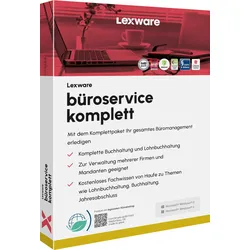
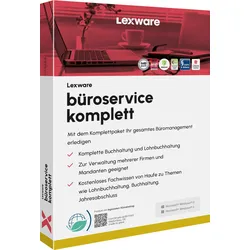
Lexware büroservice komplett 2026 Mehrplatzversion ABOLexware büroservice komplett 2026 Mehrplatzversion: Die Komplettlösung für Ihre Büroorganisation Mit Lexware büroservice komplett 2026 erhalten Sie die perfekte Softwarelösung für effizientes und rechtssicheres Arbeiten im Büroalltag. Ob Rechnungsstellung, Auftragsbearbeitung, Buchhaltung oder Lohn- und Gehaltsabrechnung – Lexware büroservice komplett bietet alles in einer übersichtlichen und benutzerfreundlichen Plattform. Entwickelt für kleine und mittelständische Unternehmen, ermöglicht die Software einen reibungslosen Workflow, spart Zeit und sorgt für Ordnung in Ihren Geschäftsprozessen. Mit dem praktischen ABO-Modell bleiben Sie stets auf dem neuesten Stand und erfüllen alle gesetzlichen Anforderungen. Highlights von Lexware büroservice komplett Rechnungsstellung, Auftragsbearbeitung und Mahnwesen aus einer Hand Integrierte Buchhaltungs- und Lohnabrechnungsfunktionen Verwaltung von Kunden-, Lieferanten- und Artikeldaten Professionelle Lagerverwaltung mit Inventur und Bestandsüberwachung Rechtssichere Erstellung von E-Rechnungen im ZUGFeRD- und XRechnungs-Format DATEV-Export zur reibungslosen Zusammenarbeit mit Steuerberatern Regelmäßige Updates im ABO-Modell zur Erfüllung aktueller Gesetzesanforderungen Effiziente Rechnungsstellung und Auftragsbearbeitung Lexware büroservice komplett 2026 macht die Erstellung von Rechnungen, Angeboten und Lieferscheinen so einfach wie nie zuvor. Mit wenigen Klicks erstellen Sie professionelle Belege, die alle rechtlichen Vorgaben erfüllen. Rechnungen, Gutschriften und Auftragsbestätigungen erstellen Automatisches Mahnwesen mit bis zu drei Mahnstufen Schnelle Erstellung von Sammelrechnungen und wiederkehrenden Rechnungen Integrierte Buchhaltung und Lohnabrechnung Die Software unterstützt Sie in der gesamten Buchhaltung, von der einfachen Einnahmen-Überschuss-Rechnung (EÜR) bis zur Bilanz. Zudem bietet Lexware büroservice komplett eine professionelle Lohn- und Gehaltsabrechnung. Automatisierte Buchung von Einnahmen und Ausgaben Inklusive Umsatzsteuervoranmeldung und Jahresabschluss Berechnung von Löhnen und Gehältern nach aktuellen gesetzlichen Vorgaben Professionelle Lager- und Artikelverwaltung Behalten Sie den Überblick über Ihre Lagerbestände und Artikel. Die integrierte Lagerverwaltung sorgt dafür, dass Sie stets wissen, welche Produkte verfügbar sind. Verwaltung von Artikeln und Warengruppen Automatische Bestandsüberwachung mit Warnmeldungen Durchführung von Inventuren und Bestandskorrekturen Datenanalyse und Berichterstellung Dank umfangreicher Berichte und Statistiken haben Sie alle Kennzahlen Ihres Unternehmens stets im Blick. Treffen Sie fundierte Entscheidungen basierend auf klaren Auswertungen. Umsatzstatistiken nach Kunden, Artikeln und Zeiträumen Business-Cockpit für wichtige Kennzahlen Export von Berichten für Steuerberater und Controlling Vergleichstabelle: Einzelplatzversion vs. Mehrplatzversion Funktion Einzelplatzversion Mehrplatzversion Nutzeranzahl 1 Benutzer Bis zu 5 Benutzer Datenzugriff Lokal auf einem PC Netzwerkzugriff von mehreren Arbeitsplätzen Mobile Nutzung Nicht verfügbar Verfügbar über Lexware mobile Datenverwaltung Lokal gespeicherte Daten Zentrale Datenverwaltung im Netzwerk Performance Optimiert für Einzelplatznutzung Optimiert für mehrere Benutzer gleichzeitig Systemanforderungen für Lexware büroservice komplett 2026 Anforderung Empfohlene Spezifikationen Betriebssystem Microsoft Windows 10 / Windows 11 (64-Bit, deutsche Version) Prozessor 2,0 GHz oder schneller (Intel® oder AMD) RAM Mindestens 4 GB RAM Festplattenspeicher Mindestens 10 GB freier Speicherplatz Grafikauflösung 1280x1024 oder höher Internetverbindung Erforderlich für Updates und Produktaktivierung1381,95 €*Versand: 0,00 €Sichere Weiterleitung zum Anbieter
-
Lexware büroservice komplett 2026 Einzelplatzversion ABOLexware büroservice komplett 2026 Einzelplatzversion: Die Komplettlösung für Ihre Büroorganisation Mit Lexware büroservice komplett 2026 erhalten Sie die perfekte Softwarelösung für effizientes und rechtssicheres Arbeiten im Büroalltag. Ob Rechnungsstellung, Auftragsbearbeitung, Buchhaltung oder Lohn- und Gehaltsabrechnung – Lexware büroservice komplett bietet alles in einer übersichtlichen und benutzerfreundlichen Plattform. Entwickelt für kleine und mittelständische Unternehmen, ermöglicht die Software einen reibungslosen Workflow, spart Zeit und sorgt für Ordnung in Ihren Geschäftsprozessen. Mit dem praktischen ABO-Modell bleiben Sie stets auf dem neuesten Stand und erfüllen alle gesetzlichen Anforderungen. Highlights von Lexware büroservice komplett Rechnungsstellung, Auftragsbearbeitung und Mahnwesen aus einer Hand Integrierte Buchhaltungs- und Lohnabrechnungsfunktionen Verwaltung von Kunden-, Lieferanten- und Artikeldaten Professionelle Lagerverwaltung mit Inventur und Bestandsüberwachung Rechtssichere Erstellung von E-Rechnungen im ZUGFeRD- und XRechnungs-Format DATEV-Export zur reibungslosen Zusammenarbeit mit Steuerberatern Regelmäßige Updates im ABO-Modell zur Erfüllung aktueller Gesetzesanforderungen Effiziente Rechnungsstellung und Auftragsbearbeitung Lexware büroservice komplett 2026 macht die Erstellung von Rechnungen, Angeboten und Lieferscheinen so einfach wie nie zuvor. Mit wenigen Klicks erstellen Sie professionelle Belege, die alle rechtlichen Vorgaben erfüllen. Rechnungen, Gutschriften und Auftragsbestätigungen erstellen Automatisches Mahnwesen mit bis zu drei Mahnstufen Schnelle Erstellung von Sammelrechnungen und wiederkehrenden Rechnungen Integrierte Buchhaltung und Lohnabrechnung Die Software unterstützt Sie in der gesamten Buchhaltung, von der einfachen Einnahmen-Überschuss-Rechnung (EÜR) bis zur Bilanz. Zudem bietet Lexware büroservice komplett eine professionelle Lohn- und Gehaltsabrechnung. Automatisierte Buchung von Einnahmen und Ausgaben Inklusive Umsatzsteuervoranmeldung und Jahresabschluss Berechnung von Löhnen und Gehältern nach aktuellen gesetzlichen Vorgaben Professionelle Lager- und Artikelverwaltung Behalten Sie den Überblick über Ihre Lagerbestände und Artikel. Die integrierte Lagerverwaltung sorgt dafür, dass Sie stets wissen, welche Produkte verfügbar sind. Verwaltung von Artikeln und Warengruppen Automatische Bestandsüberwachung mit Warnmeldungen Durchführung von Inventuren und Bestandskorrekturen Datenanalyse und Berichterstellung Dank umfangreicher Berichte und Statistiken haben Sie alle Kennzahlen Ihres Unternehmens stets im Blick. Treffen Sie fundierte Entscheidungen basierend auf klaren Auswertungen. Umsatzstatistiken nach Kunden, Artikeln und Zeiträumen Business-Cockpit für wichtige Kennzahlen Export von Berichten für Steuerberater und Controlling Vergleichstabelle: Einzelplatzversion vs. Mehrplatzversion Funktion Einzelplatzversion Mehrplatzversion Nutzeranzahl 1 Benutzer Bis zu 5 Benutzer Datenzugriff Lokal auf einem PC Netzwerkzugriff von mehreren Arbeitsplätzen Mobile Nutzung Nicht verfügbar Verfügbar über Lexware mobile Datenverwaltung Lokal gespeicherte Daten Zentrale Datenverwaltung im Netzwerk Performance Optimiert für Einzelplatznutzung Optimiert für mehrere Benutzer gleichzeitig Systemanforderungen für Lexware büroservice komplett 2026 Anforderung Empfohlene Spezifikationen Betriebssystem Microsoft Windows 10 / Windows 11 (64-Bit, deutsche Version) Prozessor 2,0 GHz oder schneller (Intel® oder AMD) RAM Mindestens 4 GB RAM Festplattenspeicher Mindestens 10 GB freier Speicherplatz Grafikauflösung 1280x1024 oder höher Internetverbindung Erforderlich für Updates und Produktaktivierung813,95 €*Versand: 0,00 €Sichere Weiterleitung zum Anbieter
-
Wie kann man bei XnView ein Bild schwarz-weiß machen?
Um ein Bild in XnView schwarz-weiß zu machen, öffnen Sie das Bild in der Software. Gehen Sie dann zu "Bild" und wählen Sie "Farben konvertieren". Wählen Sie im Dropdown-Menü "Graustufen" aus und klicken Sie auf "OK", um das Bild in Schwarz-Weiß umzuwandeln. **
-
Wie kann ich das Symbol zum Zuschneiden in XnView wieder aktivieren?
Um das Symbol zum Zuschneiden in XnView zu aktivieren, öffnen Sie das Programm und gehen Sie zu "Ansicht" in der oberen Menüleiste. Klicken Sie dann auf "Symbolleisten" und stellen Sie sicher, dass das Kontrollkästchen für "Zuschneiden" aktiviert ist. Wenn es bereits aktiviert ist, versuchen Sie, das Programm neu zu starten oder die Einstellungen zurückzusetzen. **
-
Wie kann ich die Hintergrundfarbe in xnview nach dem Ausschneiden schwarz machen?
Um die Hintergrundfarbe in XnView nach dem Ausschneiden schwarz zu machen, kannst du den "Hintergrund entfernen" -Effekt verwenden. Wähle das ausgeschnittene Bild aus und gehe dann zu "Bild" > "Effekte" > "Hintergrund entfernen". Wähle die Farbe "Schwarz" aus und wende den Effekt an. Dadurch wird der Hintergrund des ausgeschnittenen Bereichs schwarz gemacht. **
-
Wie kann ich in XnView die Auswahl der Miniaturbilder von Verzeichnissen einstellen?
Um die Auswahl der Miniaturbilder in XnView einzustellen, öffnen Sie das Programm und gehen Sie zu den Einstellungen. Klicken Sie auf "Miniaturbilder" oder "Vorschau" und wählen Sie die gewünschte Option aus, z.B. "Automatisch", "Manuell" oder "Nach Dateityp". Speichern Sie die Einstellungen und die Auswahl der Miniaturbilder wird entsprechend angepasst. **
* Alle Preise verstehen sich inklusive der gesetzlichen Mehrwertsteuer und ggf. zuzüglich Versandkosten. Die Angebotsinformationen basieren auf den Angaben des jeweiligen Shops und werden über automatisierte Prozesse aktualisiert. Eine Aktualisierung in Echtzeit findet nicht statt, so dass es im Einzelfall zu Abweichungen kommen kann. ** Hinweis: Teile dieses Inhalts wurden von KI erstellt.